Инструкция по самостоятельной настройке Wi-Fi роутера TP-Link
Шаг 1. Физическое подключение
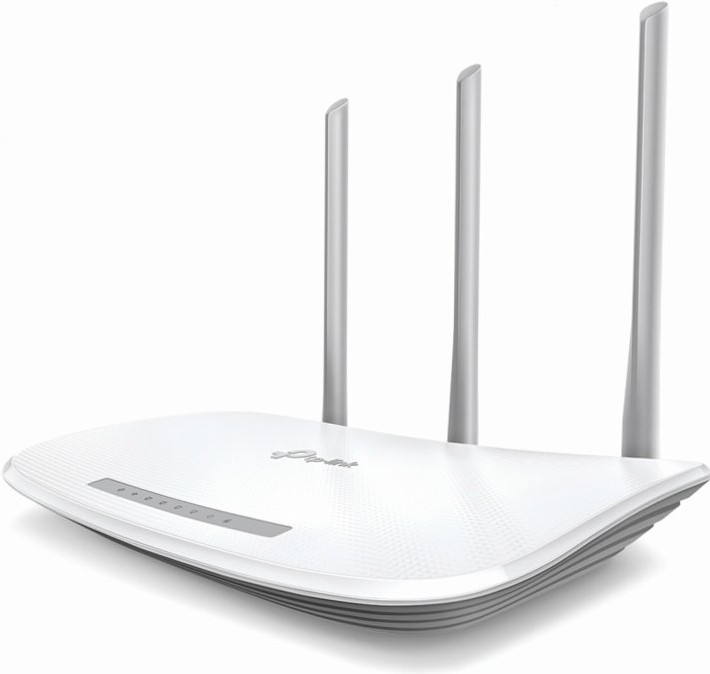
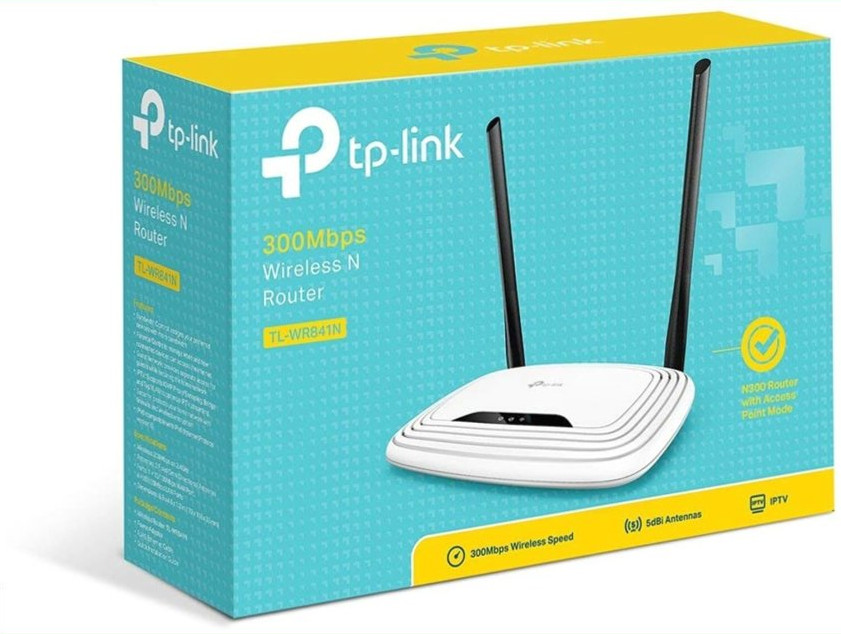
Большинство роутеров TP‑Link имеют стандартную схему разъёмов.
Для начала работы выполните следующие действия:
1. Подключите кабель от интернет‑провайдера к WAN‑порту (он может быть обозначен как WAN или Internet — обычно это синий разъём).
2. Соедините своё устройство с роутером:
◦ через LAN‑порт (жёлтые разъёмы) с помощью сетевого кабеля;
◦ или по Wi‑Fi, используя имя сети (SSID) и пароль, указанные на наклейке роутера.
Важно: первый запуск практически всегда проходит через мастер настройки Quick Setup.
Шаг 2. Первоначальная настройка через Quick Setup
1. Откройте веб‑браузер и введите IP‑адрес роутера (обычно 192.168.0.1 или 192.168.1.1). Если страница не загружается, попробуйте альтернативные варианты адресов.
2. При первом входе система запросит пароль администратора. Создайте надёжный пароль, отличный от пароля Wi‑Fi.
3. Запустится мастер Quick Setup. Следуйте инструкциям:
◦ выберите регион;
◦ укажите тип подключения (Dynamic IP, PPPoE, L2TP/PPTP);
◦ введите логин и пароль от провайдера (если требуется).
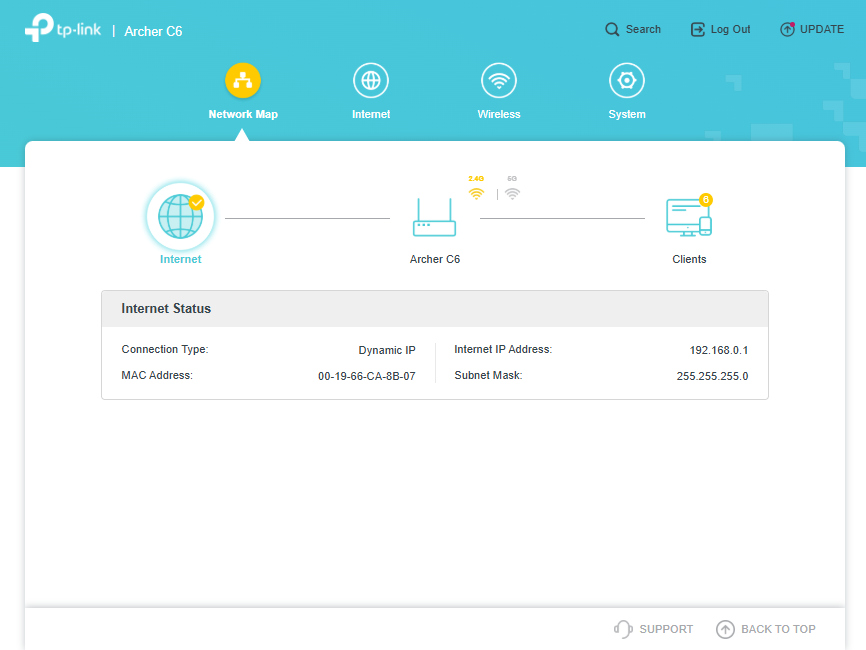
Интерфейс панели управления (на примере Archer C6):
• вверху — этапы мастера Quick Setup;
• слева — меню с разделами: Network, Wireless, DHCP, System Tools и др.
Для ознакомления с интерфейсом конкретной модели воспользуйтесь виртуальными панелями TP‑Link — это интерактивная галерея, где можно изучить меню без риска для настроек.
Шаг 3. Обзор ключевых разделов веб‑панели
Несмотря на различия в дизайне (старый «зелёный» интерфейс, новый «бирюзовый», разделение на «Базовые» и «Дополнительные» настройки), логика меню схожа.
Основные разделы:
• Quick Setup («Быстрая настройка») — мастер подключения к интернету и Wi‑Fi.
• Network / Internet — настройка типа подключения, логина, пароля, MTU и других сетевых параметров.
• Wireless — управление Wi‑Fi: имя сети, пароль, режимы (2,4 ГГц и 5 ГГц), ширина канала, функции вроде Smart Connect.
• DHCP — настройка раздачи IP‑адресов клиентам, просмотр выданных адресов.
• Security / Parental Controls / Access Control — фильтры и ограничения доступа.
• System Tools — перезагрузка, резервное копирование конфигурации, обновление прошивки, настройка часового пояса, логирование.
Шаг 4. Обновление прошивки: безопасность и стабильность
Актуальная прошивка роутера TP‑Link — залог стабильной работы и защиты от уязвимостей.
Производитель регулярно выпускает обновления, исправляющие ошибки и закрывающие бреши в безопасности.
Два способа обновления:
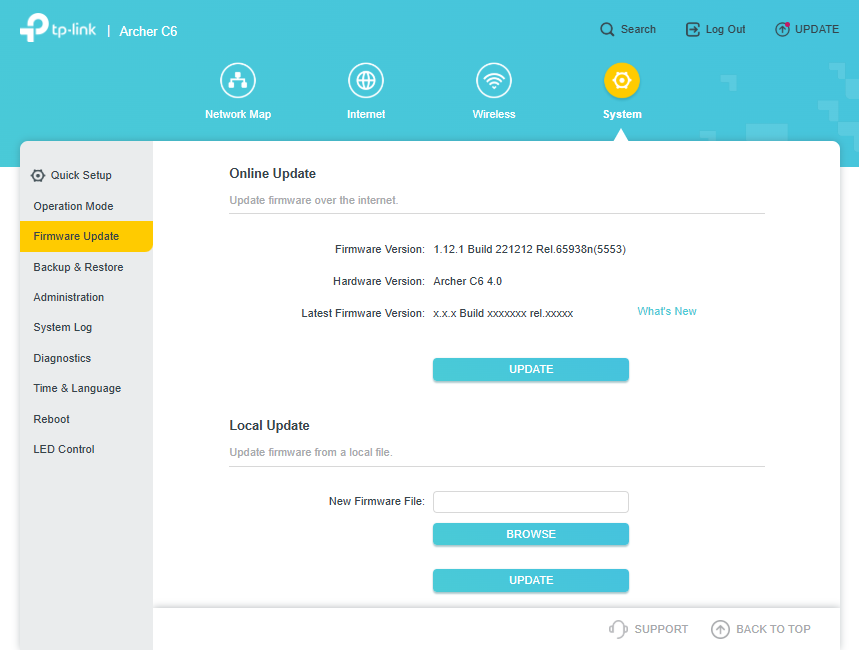
1. Через веб‑панель (упрощённый вариант):
◦ роутер самостоятельно проверяет сервер TP‑Link;
◦ при наличии новой версии предлагает установить её прямо из интерфейса.
2. Ручная загрузка прошивки (универсальный метод):
а) Определите модель и аппаратную версию роутера (указаны на наклейке, например: Archer C6 V2, TL‑WR840N V6).
б) Перейдите на официальный центр загрузок TP‑Link, введите модель, выберите Hardware Version и откройте вкладку Firmware.
в) Скачайте последнюю прошивку, распакуйте ZIP‑архив. При желании проверьте контрольную сумму (см. Release Notes).
г) В веб‑панели роутера откройте System Tools → Firmware Upgrade (или просто Firmware).
д) Выберите скачанный файл и нажмите Upgrade.
е) Дождитесь полной перезагрузки устройства — не отключайте питание и не отсоединяйте кабели.
Даже если роутер поддерживает автоматическое обновление, полезно знать, как выполнить его вручную — это может понадобиться при сбоях в работе «облачного» механизма.
Вы можете оставить заявку на подключение домашнего интернета Летай Таттелеком - наш сервисный инженер поможет с настройкой Wi-Fi роутера.