Инструкция по самостоятельной настройке Wi-Fi роутера Xiaomi
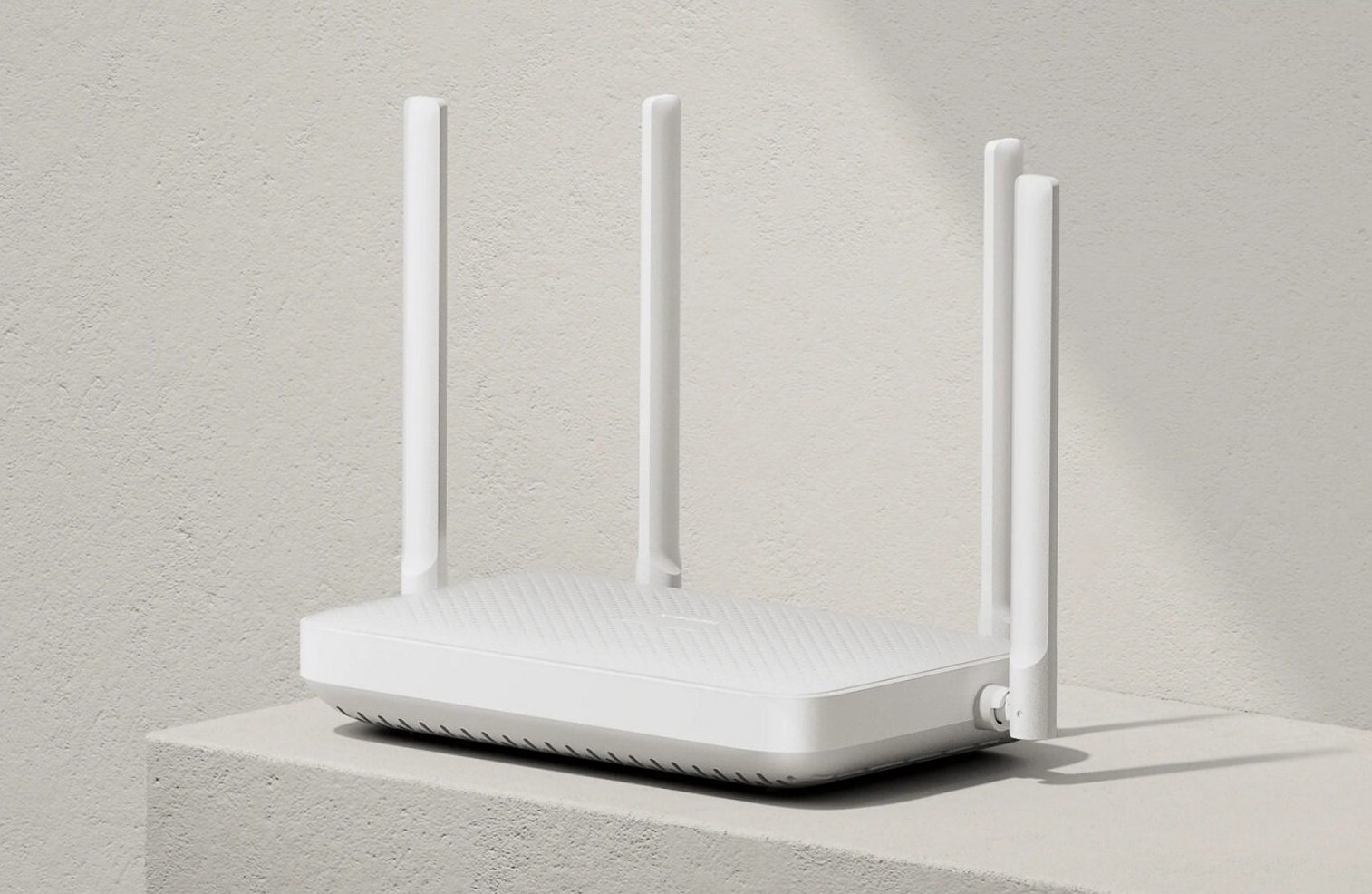
Настройка через компьютер
Шаг 1. Физическое подключение
1. Подключите роутер к электросети.
2. Вставьте интернет‑кабель в порт WAN (обычно выделен голубым цветом).
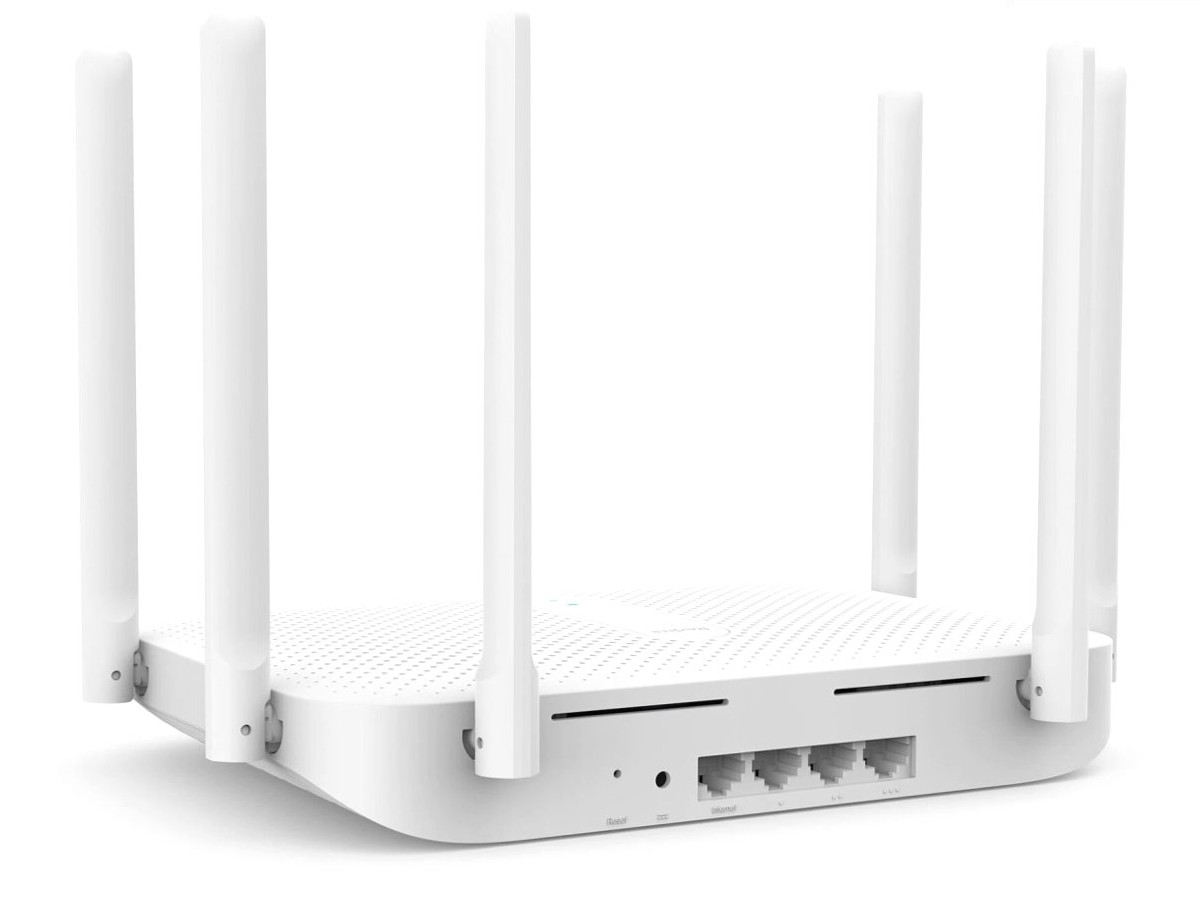
Шаг 2. Подключение к сети роутера
• Через Wi‑Fi: найдите в списке сетей название вида «Xiaomi…» (на первом этапе пароль не требуется).
• Через LAN‑кабель: подключите компьютер напрямую к роутеру с помощью сетевого кабеля.
Шаг 3. Вход в веб‑панель
1. Откройте любой браузер.
2. В адресной строке введите:
◦ miwifi.com
◦ или 192.168.31.1.
3. Вы попадёте в интерфейс управления роутером.
Шаг 4. Базовая настройка
1. Нажмите кнопку Agree (согласие с условиями).
2. Задайте имя сети (SSID) и пароль Wi‑Fi. Сохраните их — они понадобятся для подключения новых устройств.
3. Если провайдер использует PPPoE:
◦ выберите вкладку PPPoE;
◦ введите логин и пароль от провайдера.
Если используется DHCP, этот шаг пропустите.
4. Установите пароль для административной панели. Он защитит настройки от несанкционированного доступа.
Важно: интерфейс панели доступен только на английском или китайском языке. Для перевода воспользуйтесь Google Переводчик.
Шаг 5. Дополнительные возможности панели
В личном кабинете администратора вы можете:
• отслеживать состояние процессора, сети и памяти роутера в реальном времени;
• просматривать список подключённых устройств;
• изменять сетевые параметры;
• обновлять прошивку.
Настройка через смартфон
Шаг 1. Подготовка
1. Подключите роутер к питанию.
2. Подключитесь к сети Wi‑Fi с названием «Xiaomi_…» (без пароля на первом этапе).
Шаг 2. Установка приложения
Скачайте приложение Mi Wi‑Fi:
• для Android — из Google Play;
• для iOS — из App Store.
Шаг 3. Регистрация и добавление роутера
1. Зарегистрируйте аккаунт или войдите в существующий.
2. Нажмите «Добавить роутер».
3. Выберите способ настройки:
◦ Restore from another Mi Router — для переноса настроек со старого роутера;
◦ As a new router — для настройки нового устройства.
4. Нажмите Continue.
Шаг 4. Настройка параметров
1. Задайте имя сети и пароль Wi‑Fi в открывшемся интерфейсе.
2. После ввода данных роутер автоматически перезагрузится.
3. После перезагрузки смартфон подключится к сети, и вы получите полный доступ к настройкам через приложение.
Примечание: приложение поддерживает русский язык, что упрощает навигацию.
Шаг 5. Ключевые разделы приложения
1. «Плагины» — самый полезный раздел:
◦ настройка безопасности;
◦ обновление прошивки;
◦ проверка скорости интернета;
◦ дополнительные функции.
2. «Настройки» — управление:
◦ параметрами соединения;
◦ VPN;
◦ резервными копиями конфигураций;
◦ часовым поясом;
◦ другими опциями.
Советы по эксплуатации
• Регулярно обновляйте прошивку через раздел «Плагины» — это повышает безопасность и стабильность работы.
• Меняйте пароль Wi‑Fi раз в 3–6 месяцев для защиты от взлома.
• Проверяйте список подключённых устройств в панели управления — так вы сможете обнаружить посторонние подключения.
• Используйте VPN через настройки приложения для анонимности в сети.
Вы можете оставить заявку на подключение домашнего интернета Летай Таттелеком - наш сервисный инженер поможет с настройкой Wi-Fi роутера.